








Cách chỉnh lịch lưu video trên SmartPSS
Cách chỉnh lịch lưu video trên SmartPSS
Để đầu ghi tự động lưu hình ảnh theo đúng ý muốn, bạn có thể thực hiện theo các bước đơn giản sau:
1. Truy cập cài đặt
MởSmartPSS, vào mụcDevice CFG(Cấu hình thiết bị).
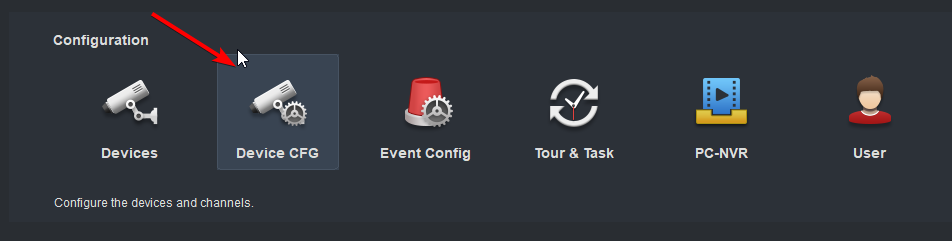
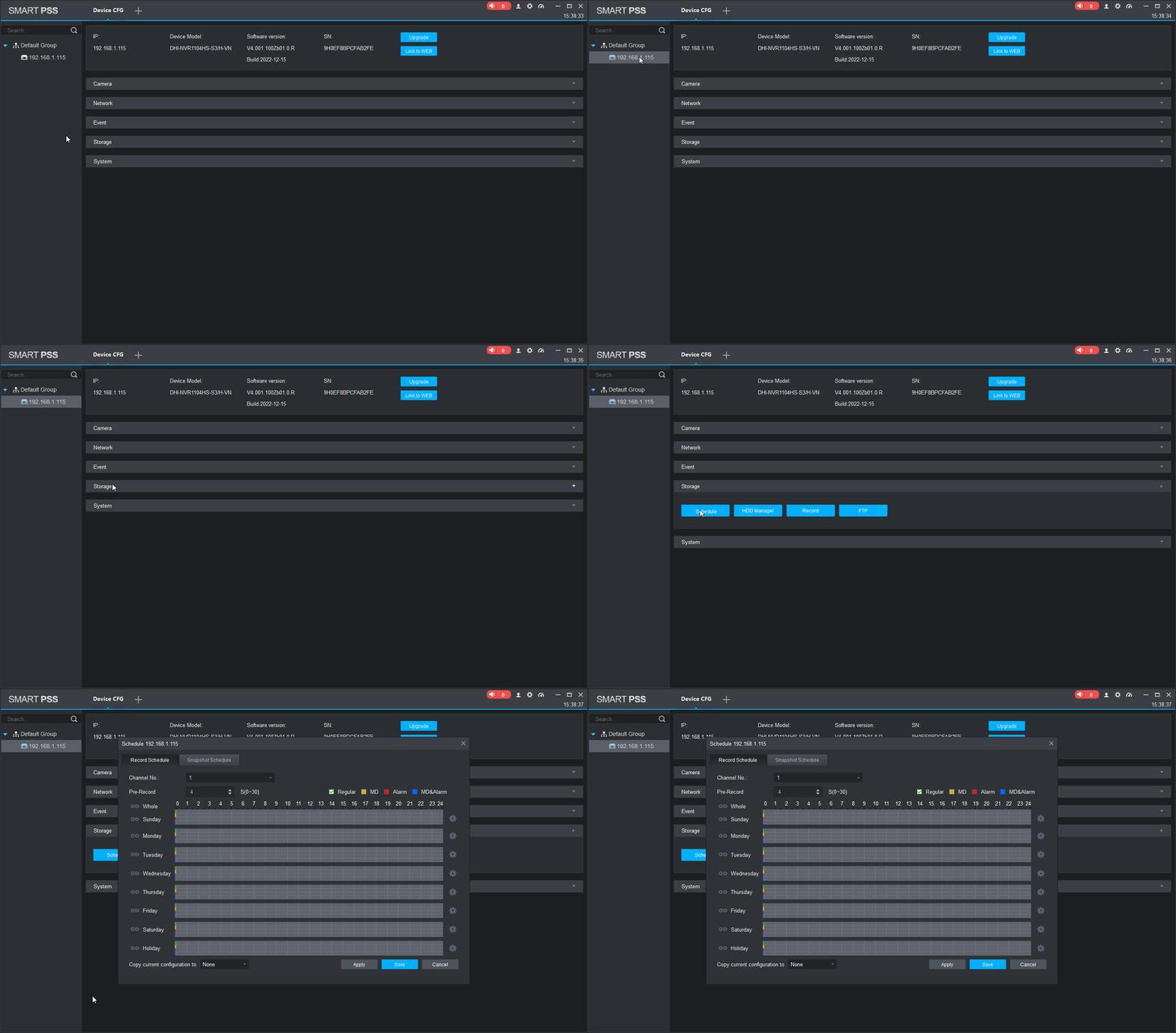
Chọn đúng đầu ghi hoặc camera cần chỉnh ở cột bên trái.
Tìm đến mục Storage(Lưu trữ) -> chọn Schedule(Lịch trình).
2. Thiết lập lịch trình ghi hình
Tại Schedule, bạn sẽ thấy các dải thời gian từ 0 đến 24 (tương ứng với 24 giờ trong ngày).
Bước 1: Chọn chế độ ghi hình Bạn chỉ cần quan tâm 2 màu chính sau:
Màu xanh lá: Ghi hình liên tục 24/24. An toàn nhất nhưng tốn ổ cứng nhất.
Màu vàng: Chỉ ghi khi có chuyển động. Giúp tiết kiệm dung lượng và tìm lại video rất nhanh.
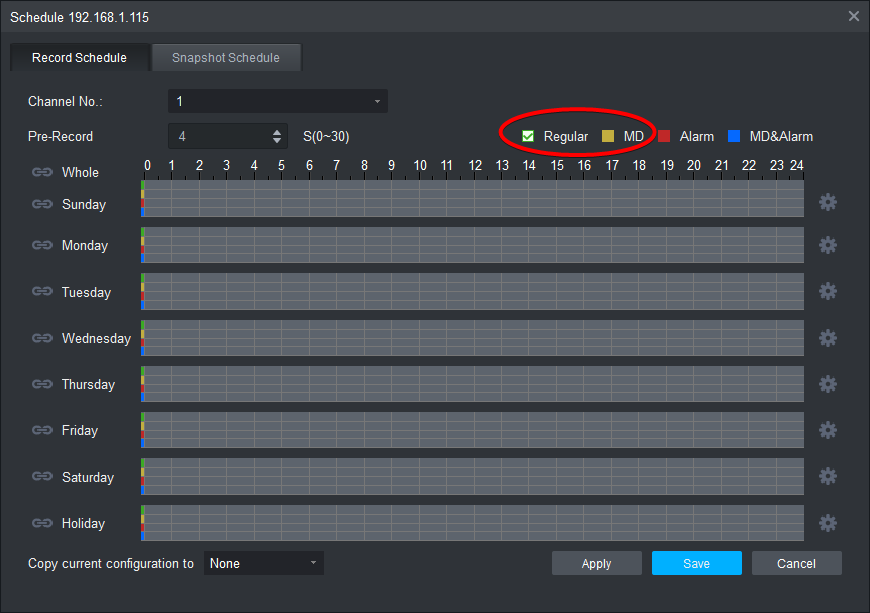
Bước 2: Vẽ lịch trình
Click chọn ô màu bạn muốn (ví dụ màu xanh).
Dùng chuột nhấn giữ và kéo một đường dài từ 0 đến 24 trên dòng của từng ngày. Nếu muốn xóa nhấn giữ rồi xóa đoạn mình muốn.
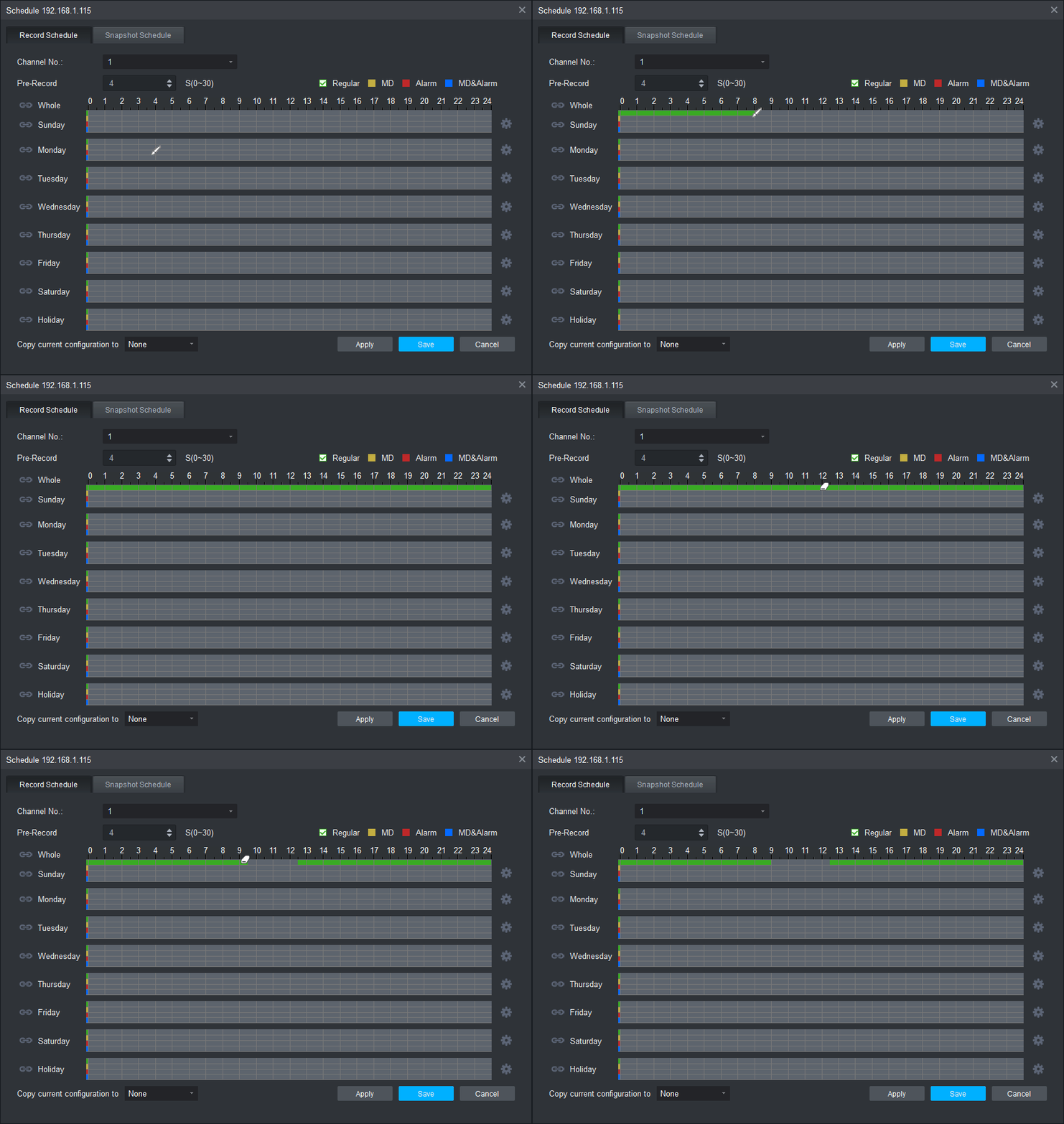
Nếu muốn ghi suốt cả tuần: Bạn chỉ cần vẽ cho ngàySunday, sau đó nhấn nút "Bánh răng", tích vào ô All rồi nhấn Save.
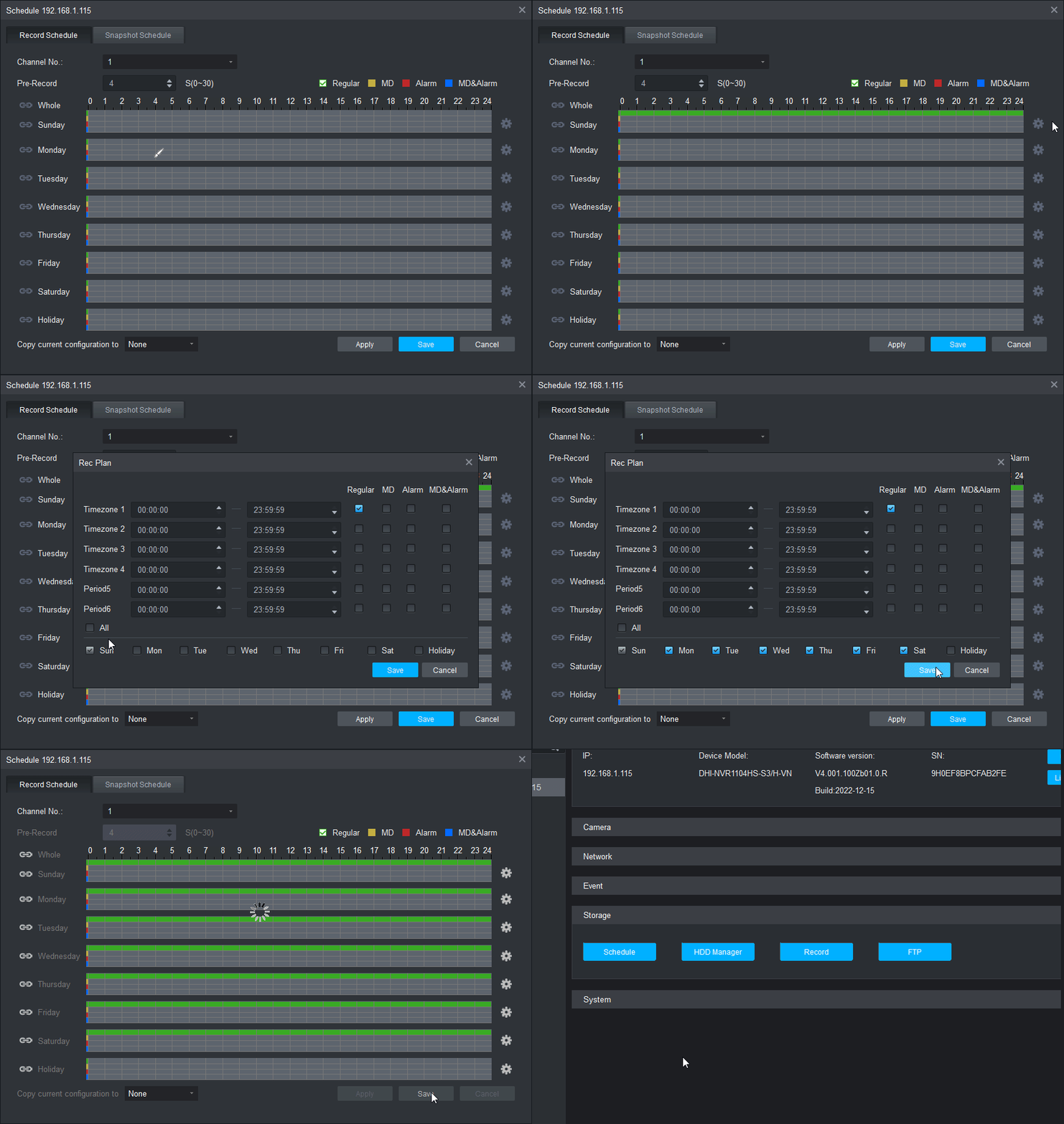
Bước 3: Lưu lại
Nhấn Save để hoàn tất.
3. Kiểm tra quan trọng
Để chắc chắn đầu ghi đang lưu đúng lịch bạn vừa chỉnh:
Vào mục Record.

Đảm bảo dòng Main Stream đang ở chế độ Auto.
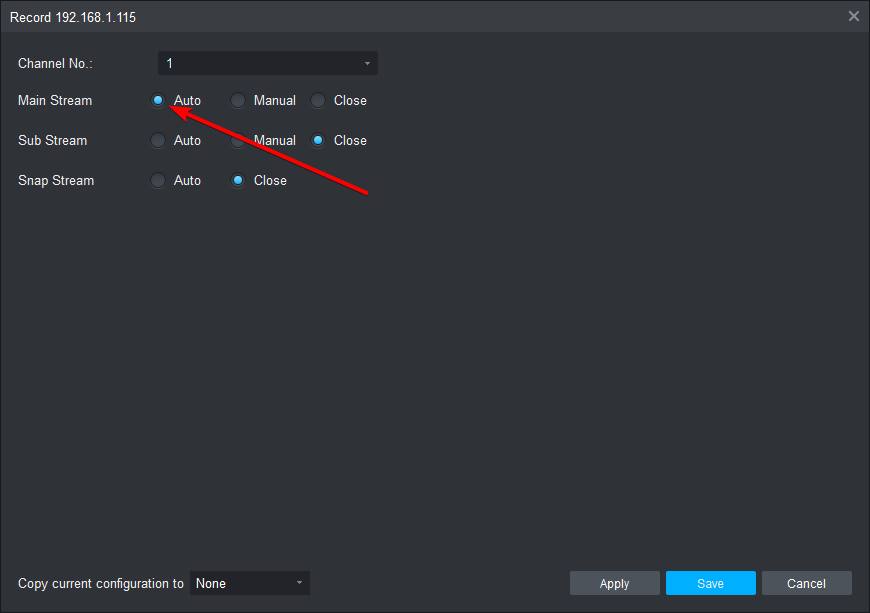
Mẹo nhỏ:
Nếu muốn ghi hình 24/24 không sót giây nào, hãy tô kín màu xanh lá từ 0 đến 24 cho tất cả các ngày.
Dòng Holiday bạn có thể bỏ qua nếu nhu cầu ngày lễ vẫn ghi hình giống ngày thường.



Bình luận bài viết