

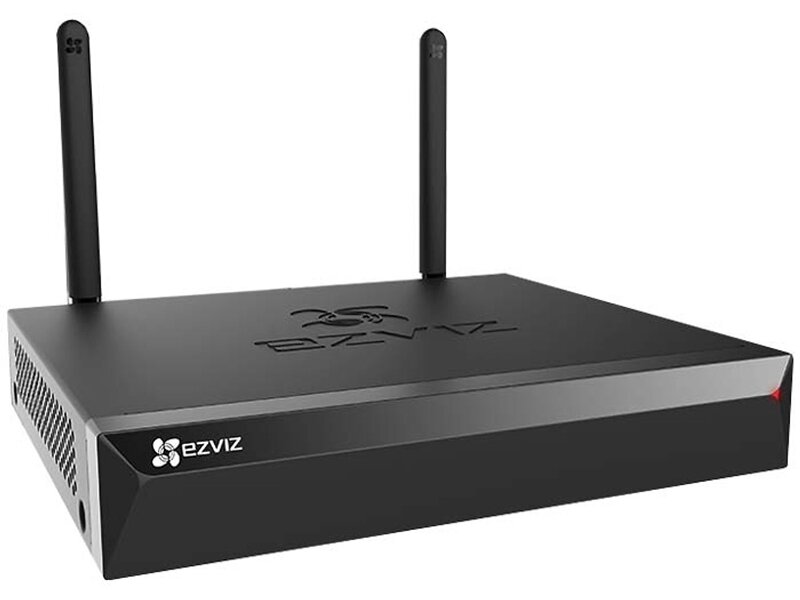
Giới thiệu về EZVIZ Studio
EZVIZ Studio là phần mềm chính thức của EZVIZ, cho phép bạn xem và quản lý camera EZVIZ trên máy tính Windows một cách dễ dàng. Với giao diện trực quan và nhiều tính năng hữu ích, EZVIZ Studio là lựa chọn lý tưởng để giám sát ngôi nhà, văn phòng hoặc bất kỳ khu vực nào bạn muốn theo dõi.
1. Tải và cài đặt EZVIZ Studio
Để bắt đầu sử dụng, bạn cần tải và cài đặt phần mềm EZVIZ Studio trên máy tính của mình. Dưới đây là các bước thực hiện:
Bước 1: Tìm kiếm và tải phần mềm
Truy cập trang web chính thức của EZVIZ hoặc tìm kiếm trên Google với từ khóa "EZVIZ Studio download". Chọn phiên bản phần mềm phù hợp với hệ điều hành Windows của bạn.
Bước 2: Cài đặt phần mềm
Chạy file cài đặt đã tải xuống và làm theo hướng dẫn trên màn hình để hoàn tất quá trình cài đặt.
Bạn có thể tải về phần mềm tại đây:
Mật khẩu giải nén (viết thường): camzone.vn

2. Đăng nhập hoặc Đăng ký tài khoản EZVIZ
Sau khi cài đặt xong, bạn cần đăng nhập hoặc đăng ký tài khoản EZVIZ để sử dụng phần mềm.
Bước 1: Mở và đăng nhập
Mở phần mềm EZVIZ Studio và đăng nhập bằng tài khoản EZVIZ của bạn. Nếu bạn đã có tài khoản EZVIZ trên điện thoại, bạn có thể sử dụng tài khoản đó để đăng nhập trên máy tính.
Bước 2: Đăng ký tài khoản mới
Nếu bạn chưa có tài khoản, hãy chọn "Đăng ký" và làm theo hướng dẫn để tạo một tài khoản mới. Khi đăng ký, hãy nhớ bỏ số 0 ở đầu số điện thoại (+84) để đúng định dạng.
.png)
.png)
3. Thêm thiết bị Camera EZVIZ vào EZVIZ Studio
Để xem camera trên EZVIZ Studio, bạn cần thêm thiết bị vào phần mềm.
Bước 1: Chọn nút "ADD"
Chọn nút "ADD" từ thanh menu chính của EZVIZ Studio.
Bước 2: Chọn camera cần thêm
Chọn "Add" và chọn đúng tên camera mà bạn muốn thêm vào ứng dụng. EZVIZ Studio sẽ tự động tìm kiếm các camera EZVIZ trong mạng của bạn. Nếu camera không được tìm thấy, bạn có thể thêm thủ công bằng cách nhập số serial của camera.
Bước 3: Nhập mật khẩu thiết bị
Nhập mật khẩu thiết bị. Mật khẩu thường được dán dưới đáy camera với 6 chữ số in hoa.
.png)
.png)
.png)
4. Cấu hình thiết bị Camera EZVIZ
Sau khi thêm thiết bị, bạn có thể cấu hình các cài đặt cho camera.
Bước 1: Chọn thiết bị cần cấu hình
Chọn thiết bị bạn muốn cấu hình từ danh sách các camera đã thêm.
Bước 2: Điều chỉnh cài đặt nâng cao
Chọn "Advanced" để điều chỉnh các cài đặt như thông số camera, báo động, lưu trữ và cài đặt mạng. Tại đây, bạn có thể tùy chỉnh độ phân giải video, bật/tắt thông báo chuyển động, thiết lập lịch ghi hình, và nhiều tùy chọn khác.
.png)
Khi tải phần mềm EZVIZ Studio về máy tính, bạn sẽ dễ dàng xem camera Ezviz trên máy tính. Các tính năng trải nghiệm cũng khá giống với ứng dụng EZVIZ trên điện thoại. Các tính năng trên Ezviz PC Studio như sau:
- Add: Thêm camera EZVIZ khác vào ứng dụng xem camera EZVIZ trên PC. Tại đây, bạn có thể chọn thêm nhanh Auto Add (nếu camera và máy tính dùng chung mạng) hoặc thêm thiết bị thủ công Manual Add (nếu camera và máy tính không sử dụng cùng mạng internet).
- Tính năng Live views giúp xem camera Ezviz trên máy tính trực tiếp mượt mà.
- Gallery: Giúp xem lại băng ghi hình trên camera Wifi EZviz (nếu có gắn thẻ nhớ lưu trữ).
- Lưới xem camera trực tiếp cùng lúc: Bạn có thể chọn xem nhiều camera EZviz cùng lúc như: 2, 4, 9, 16, 25 camera trong cùng một khung hình máy tính, giúp bạn dễ dàng giám sát nhiều khu vực hơn cùng một lúc.
- Kế tiếp là nút Volume giúp bạn có thể tăng giảm âm thanh phát ra tại khu vực lắp đặt camera wifi.
- Biểu tượng cuối cùng là chế độ xem camera Wifi EZVIZ toàn màn hình máy tính.
5. Giao diện màn hình chính của EZVIZ Studio
Giao diện màn hình chính của EZVIZ Studio cung cấp các nút chức năng để bạn quản lý và xem camera một cách hiệu quả.
Các nút thường sử dụng ở giao diện màn hình chính của ứng dụng xem camera EZVIZ trên máy tính:
.png)
6. Cấu hình thông báo báo động
EZVIZ Studio cho phép bạn cấu hình các thông báo báo động khi có sự kiện xảy ra.
Chi tiết mục cài đặt thông báo báo động, tạo vùng cảnh báo trên ứng dụng xem camera ezviz trên máy tính:
.png)
Để cấu hình thông báo báo động theo lịch trình, thời gian, và tạo vùng cảnh báo, bạn có thể tham khảo video hướng dẫn chi tiết từ Camzone.vn.
7. Cấu hình thông số hình ảnh
EZVIZ Studio cung cấp các tùy chọn để bạn điều chỉnh chất lượng hình ảnh và video.
Giải thích một số thông số ở TAB IMAGE:
Ở mục này, bạn có thể chỉnh chi tiết thông số để đặt chất lượng hình ảnh theo ý muốn. Lưu ý một số thuộc tính khi tăng tối đa sẽ gây tốn dung lượng thẻ nhớ hoặc ổ cứng, ví dụ như Bitrate và Frame Rate. Bạn nên kiểm tra mục File Size Per Day để theo dõi các thông số mình đã chọn.
.png)
| Thuật Ngữ | Mô Tả |
|---|---|
| Stream Type | Loại luồng dữ liệu video (trực tiếp hoặc gián tiếp). |
| Bitrate Type | Cách xử lý bitrate: CBR (ổn định) hoặc VBR (biến đổi). |
| Video Quality | Độ nét và rõ ràng của hình ảnh video. |
| Frame Type | Loại khung hình: I-frame (độc lập), P-frame/B-frame (phụ thuộc). |
| I Frame Interval | Khoảng cách giữa các I-frame trong video. Nếu để 50 có nghĩa cứ 50 khung hình, sẽ có 1 I-frame. I-frame sẽ giúp khôi phục video nếu phát sinh lỗi trong đoạn video. |
| Video Encoding Type | Chuẩn mã hóa video như H.264, H.265 (H265 nén tốt hơn). |
| File Size Per Day | Tổng dung lượng video lưu trữ mỗi ngày. |
| Video Type | VIDEO & VIDEO + AUDIO (Chỉ thu hình hoặc vừa hình vừa tiếng). |
| Max Bitrate | Bitrate tối đa hệ thống có thể xử lý. Càng cao càng rõ nhưng tốn thẻ. |
| Resolution | Độ phân giải của video, đo bằng pixel. |
| Frame Rate | Số khung hình hiển thị mỗi giây (fps). (Tùy camera) |
| Audio Encoding Type | Chuẩn mã hóa âm thanh (Nên để mặc định nếu không nắm rõ). |
8. Cách chỉnh ngược sáng trên Camera EZVIZ
Trong một số trường hợp, hình ảnh từ camera có thể bị ngược sáng, khiến cho việc quan sát trở nên khó khăn. EZVIZ Studio cung cấp các công cụ để bạn điều chỉnh độ sáng và độ tương phản, giúp cải thiện chất lượng hình ảnh.
.png)
Hy vọng rằng những thông tin được cung cấp trong bài hướng dẫn cài đặt xem camera Ezviz trên máy tính bằng phần mềm Ezviz Studio đã giúp khách hàng có được những thông tin bổ ích.
Câu hỏi thường gặp (FAQ)
EZVIZ Studio có miễn phí không?
Tôi có thể xem camera EZVIZ trên điện thoại và máy tính cùng lúc không?
EZVIZ Studio có hỗ trợ ghi hình không?
Làm thế nào để khắc phục lỗi không tìm thấy camera trên EZVIZ Studio?
Tôi quên mật khẩu tài khoản EZVIZ thì phải làm sao?
Bạn có thể tham khảo thêm các sản phẩm camera wifi tại website của chúng tôi. Để hiểu rõ hơn về các loại camera an ninh, bạn nên tìm hiểu thêm trên mạng. Nếu bạn muốn tìm hiểu về cách cài đặt camera, hãy xem các bài viết khác trên website. Chúng tôi cũng cung cấp dịch vụ lắp đặt camera chuyên nghiệp. Đừng quên bảo trì camera thường xuyên để đảm bảo hoạt động tốt nhất.

Bình luận bài viết