




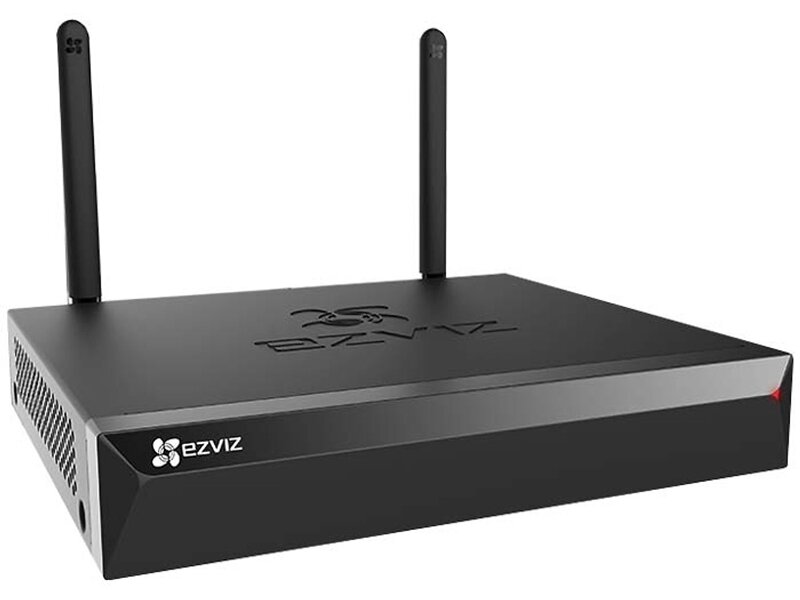
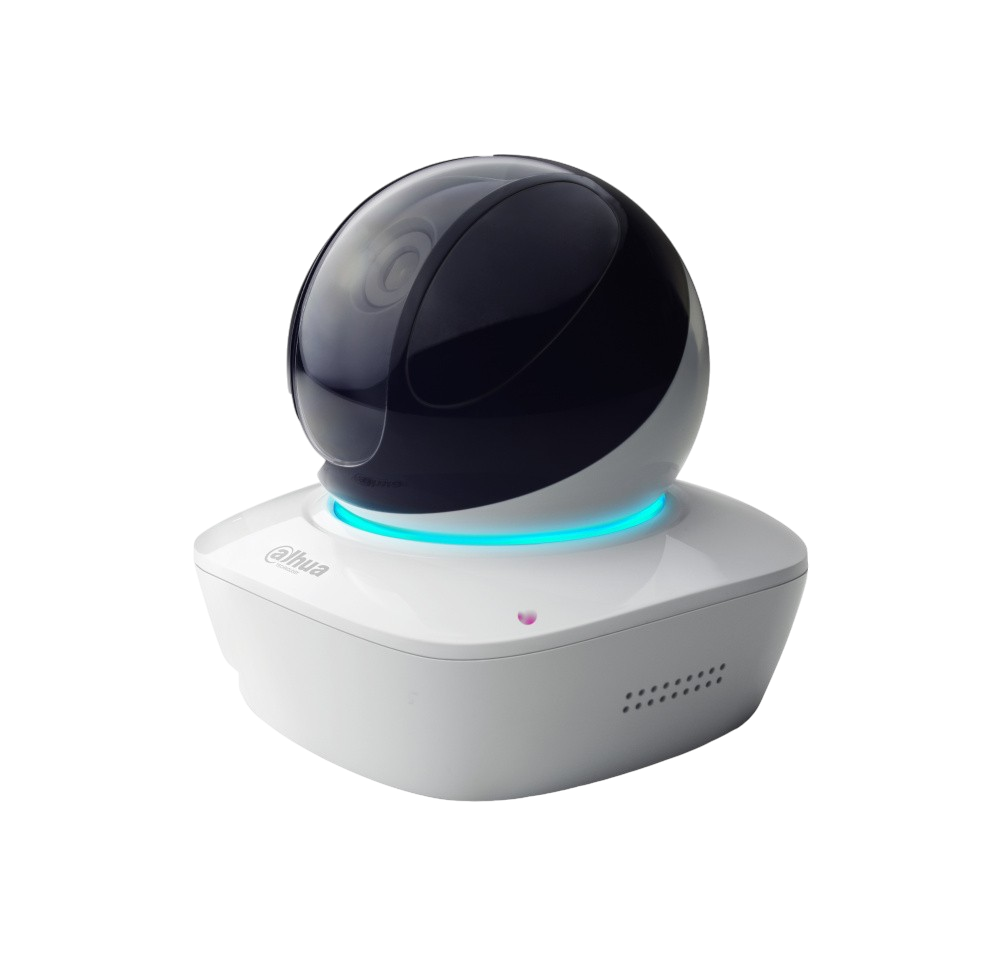
Tổng quan về SmartPSS
SmartPSS là một phần mềm quản lý camera quan sát mạnh mẽ và miễn phí, được phát triển bởi Dahua Technology. Phần mềm này cho phép bạn xem trực tiếp, xem lại, quản lý và cấu hình camera Dahua và các thiết bị liên quan khác (như đầu ghi hình) trên máy tính.
SmartPSS hỗ trợ nhiều tính năng nâng cao, biến nó thành một công cụ không thể thiếu cho cả người dùng cá nhân và doanh nghiệp muốn giám sát an ninh một cách hiệu quả.
Cách cài đặt và sử dụng SmartPSS trên máy tính mới nhất 2026
Bài viết này sẽ hướng dẫn bạn từng bước cách cài đặt và sử dụng phần mềm SmartPSS phiên bản mới nhất trên máy tính. Chúng ta sẽ cùng nhau khám phá cách tải, cài đặt, thêm camera, xem trực tiếp, xem lại video và cấu hình các thiết lập quan trọng.
1. Hướng dẫn cài đặt SmartPSS
Để bắt đầu, bạn cần tải và cài đặt phần mềm SmartPSS trên máy tính của mình. Hãy làm theo các bước sau:
Bước 1: Tải SmartPSS
Bạn tải ứng dụng SmartPSS theo link sau: TẢI APP SMARTPSS (Tải file: Smartpss.rar)
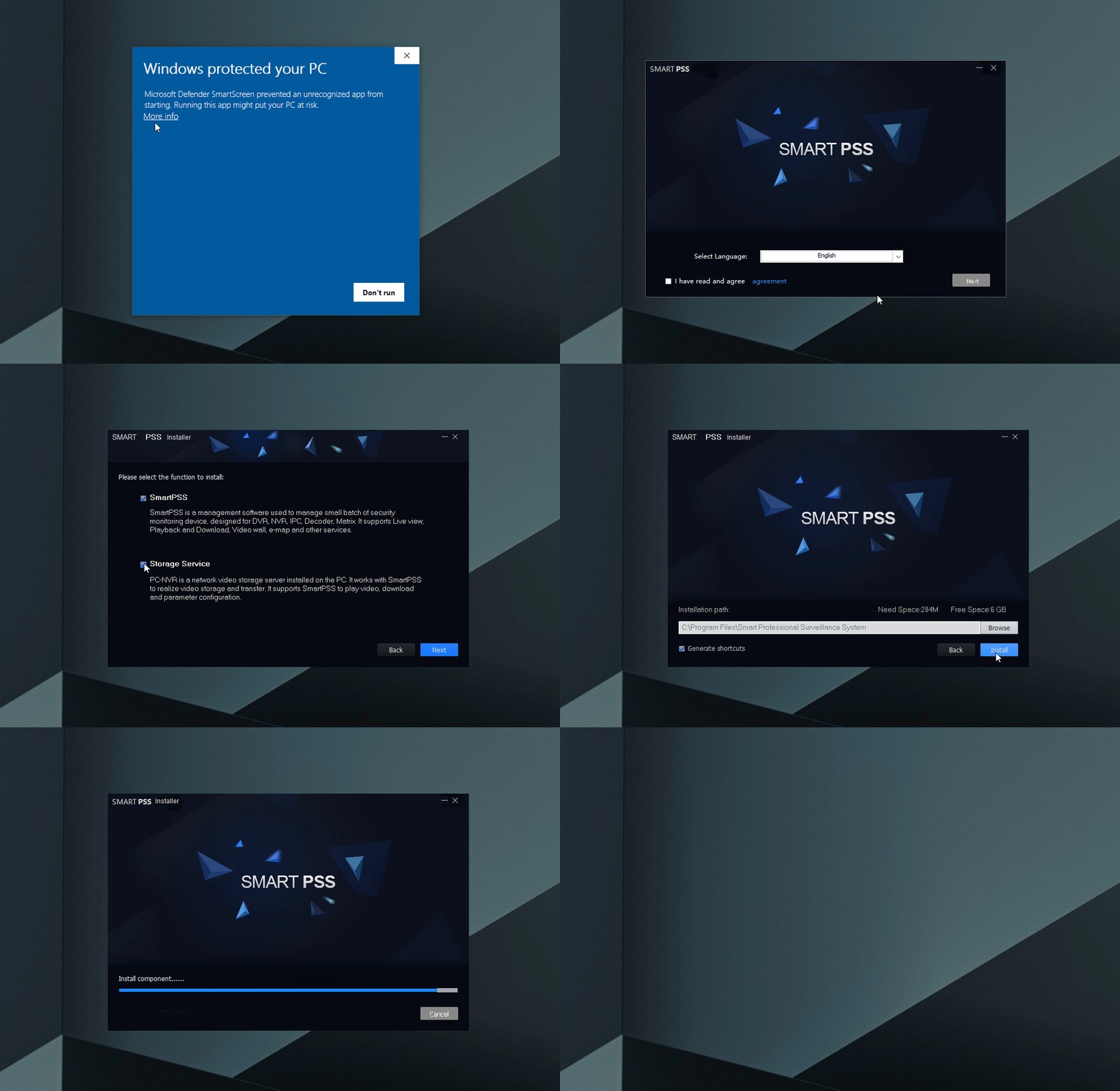
Bước 2: Cài đặt SmartPSS trên máy tính
Sau khi tải file cài đặt về, bạn thực hiện theo các bước sau:
- Vào thư mục Download, tìm file vừa tải về (thường có tên là SmartPSS.rar hoặc tương tự).
- Giải nén file .rar này. Bạn cần phần mềm giải nén như WinRAR hoặc 7-Zip.
- Tìm và chạy file cài đặt (thường có tên là Setup.exe hoặc Install.exe).
- Làm theo hướng dẫn trên màn hình để hoàn tất quá trình cài đặt. Bạn chỉ cần nhấn Next liên tục.
Bước 3: Đăng nhập SmartPSS
Sau khi cài đặt xong, mở ứng dụng SmartPSS và tiến hành đăng nhập. Đây là bước quan trọng để bảo vệ hệ thống của bạn:
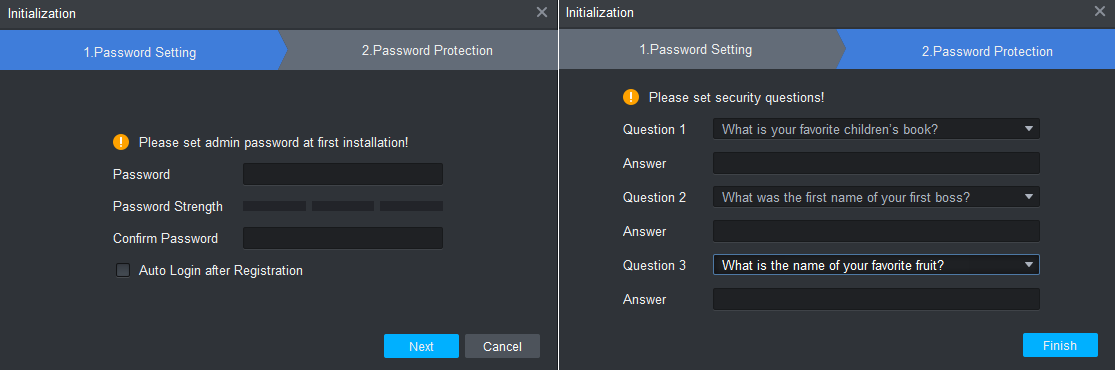
Tại giao diện "Password Settings":
Password: Nhập mật khẩu bạn muốn (nên dùng cả chữ hoa, chữ thường và số cho bảo mật).
Confirm Password: Nhập lại mật khẩu giống như trên.
Tích chọn "Auto Login" để lần sau mở máy lên là xem được ngay ⟶ Nhấn Next.
Tại giao diện "Password Protection":
Bạn hãy chọn 3 câu hỏi bất kỳ và tự điền câu trả lời. Hãy chọn những gì gần gũi nhất để dễ nhớ ⟶ Nhấn Finish.
2. Cách thêm camera Dahua vào SmartPSS
Sau khi cài đặt và đăng nhập thành công, bạn có thể thêm camera vào SmartPSS để quản lý và theo dõi. Có hai phương pháp chính để thêm camera:
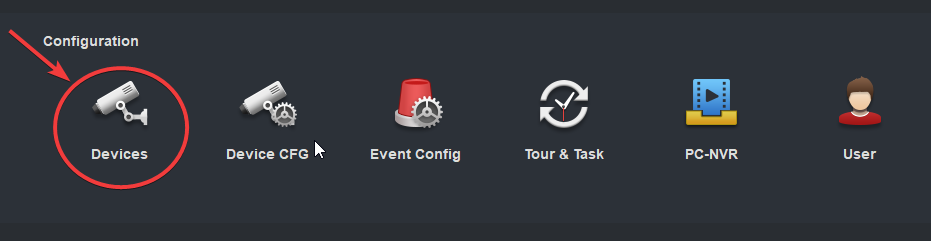
Bước 1: Truy cập mục "Devices" trong SmartPSS
Tại giao diện SmartPSS, tìm đến mục "Configuration" ⟶ Nhấn chọn "Devices". Đây là nơi bạn quản lý tất cả các thiết bị (camera, đầu ghi) được kết nối với phần mềm.
Bước 2: Chọn phương án thêm camera
Có hai phương án chính để thêm camera vào SmartPSS:
Phương án 1: Tìm kiếm tự động (Auto Search)
Dành cho máy tính và camera đang kết nối chung một bộ phát mạng (Cùng mạng nội bộ).
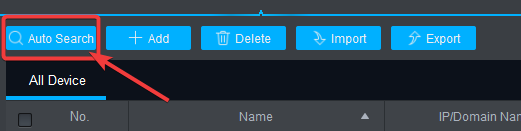
Bước 1: Nhấn nút Tìm kiếm tự động (Auto Search).

Click Auto Search
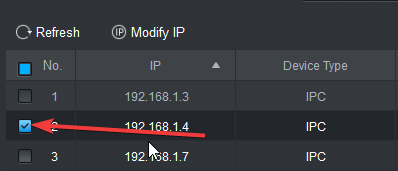
Bước 2: Nhấn tích vào camera mà bạn muốn thêm ⟶ Nhấn Add ⟶ Nhấn OK.
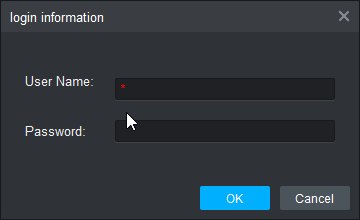
Bước 3: Nhập username (Mặc định thường là admin) và password (mật khẩu của camera) ⟶ Nhấn OK ⟶ Nếu thấy cột "Online Status" hiện Màu xanh (Online) là thành công.
Username và Password của camera cần thêm vào SmartPSS
Phương án 2: Thêm thủ công bằng mã SN (Add)
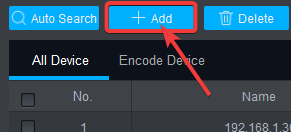
Bước 1: Nhấn vào biểu tượng "+ Add".
Nút Add SmartPSS
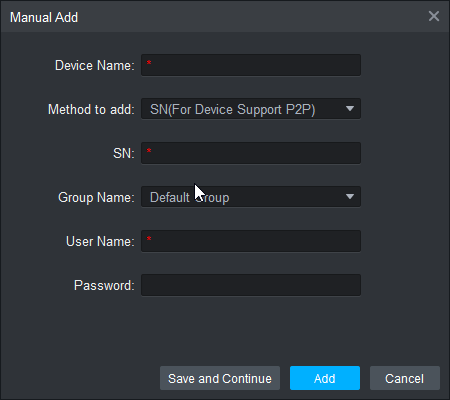
Bước 2: Điền thông tin vào bảng hiện ra:
Device Name: Đặt tên bất kỳ để phân biệt (ví dụ: Camera trước nhà, Camera kho).
Method to add: Chọn SN(For Device Support P2P) (Thêm bằng mã P2P. Cách này đơn giản vì không cần mở port).
SN: Là dãy số dưới đáy camera (gõ chính xác, sai một số là không được).
Username: Mặc định thường là admin.
Password: Mật khẩu camera (nhập đúng mật khẩu đã cài cho camera).
Bước 3: Nhấn "Save and Continue" hoặc "Add" ⟶ Quay lại danh sách thiết bị, đợi khoảng 30 giây. Nếu cột Online Status hiện biểu tượng Màu xanh (Online) là bạn đã thành công. Nếu hiện màu xám/đỏ, hãy kiểm tra lại mật khẩu hoặc mã SN đã nhập.
3. Hướng dẫn xem camera trực tiếp (Live View)
Sau khi đã thêm camera thành công, bước này sẽ giúp bạn mở hình ảnh để quan sát.
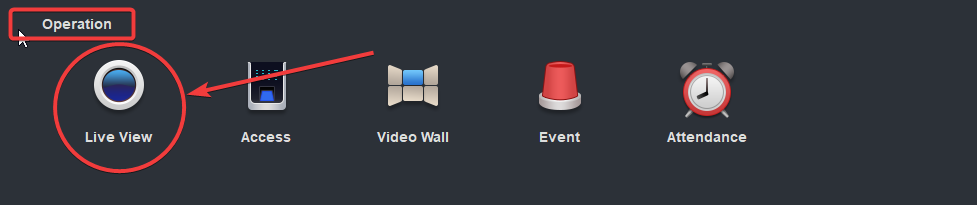
- Bước 1: Tại giao diện Smartpss, tìm đến mục "Operation" ⟶ Nhấn chọn "Live View".
- Bước 2: Ở cột danh sách thiết bị bên trái, bạn nhấn đúp chuột vào tên Camera hoặc kéo thả nó vào ô màn hình bên phải.
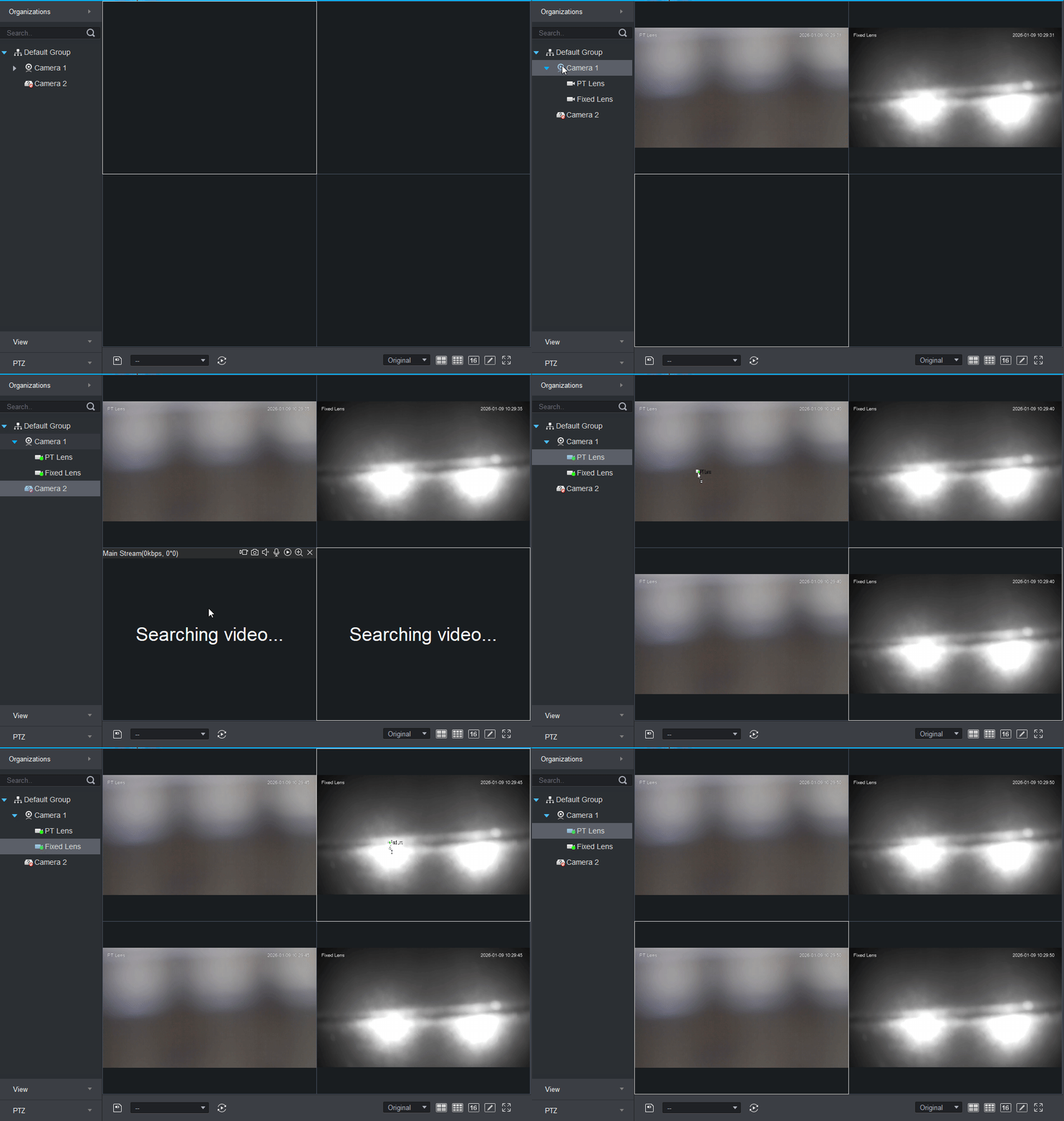
- Bước 3: Tối ưu hình ảnh và âm thanh:
- Xem nét hơn: Chuột phải vào ô camera đang xem, chọn Stream Type ⟶ Main Stream (Luồng chính - nét nhất) hoặc Sub Stream (Luồng phụ - mượt hơn nếu mạng yếu).
- Nghe âm thanh: Nhấn vào biểu tượng Cái loa ở góc dưới mỗi ô camera (nếu camera có tích hợp Mic) để nghe tiếng tại hiện trường.
- Xem toàn màn hình: Nhấn đúp chuột trái vào 1 ô bất kỳ để phóng to, nhấn đúp một lần nữa để quay về màn hình chia nhỏ.
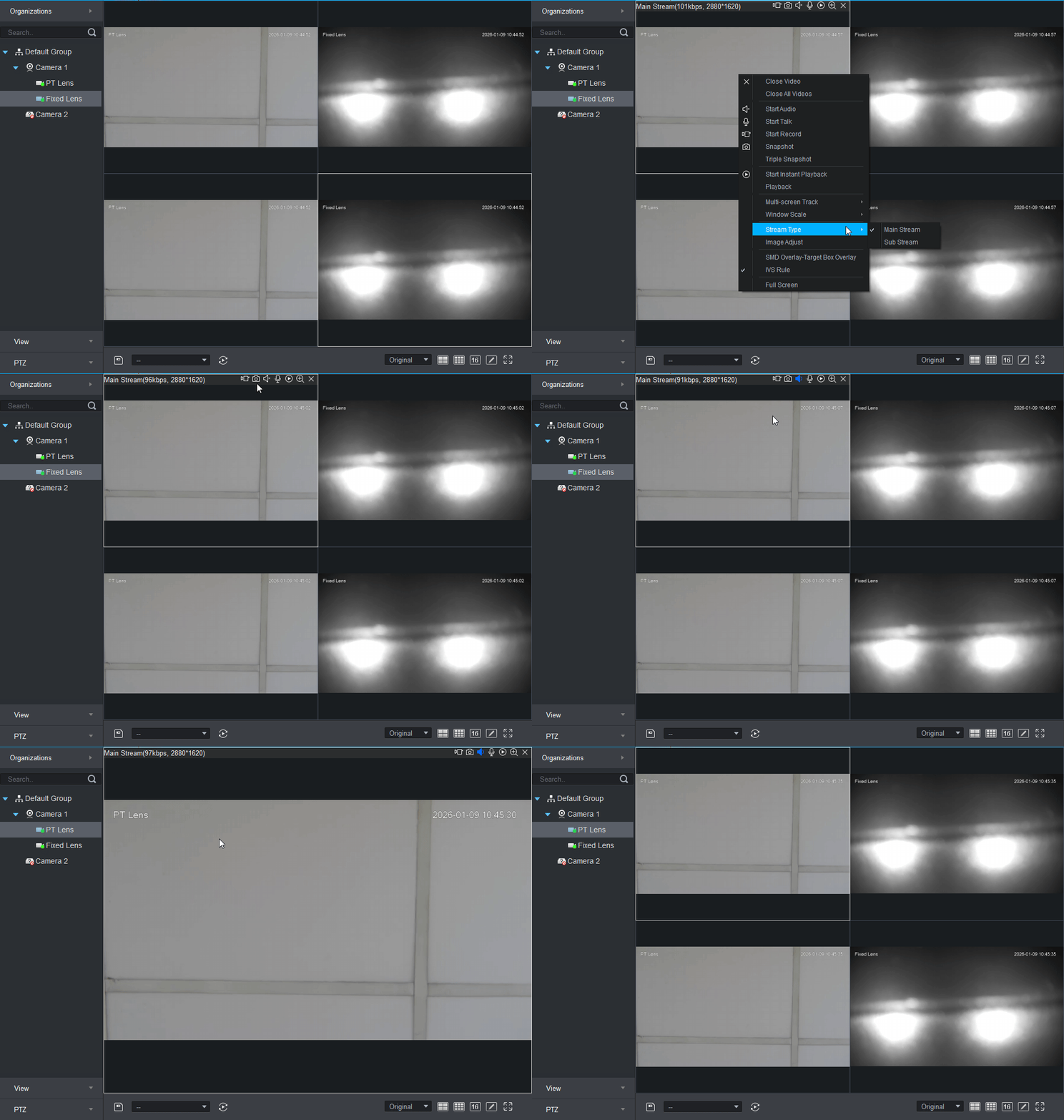
- Bước 4: Thay đổi bố cục hình ảnh:
- Trong giao diện Live View phía dưới có các biểu tượng chia ô.
- Bạn có thể chọn chia 4 màn hình nếu có ít camera, hoặc chia 16 nếu hệ thống lớn.
- Nếu muốn xem tập trung, hãy dùng chế độ 1 lớn - 5 nhỏ hoặc 1 lớn - 7 nhỏ để vừa theo dõi bao quát, vừa soi chi tiết mắt chính.
Hướng dẫn chia khung hình camera SmartPSS
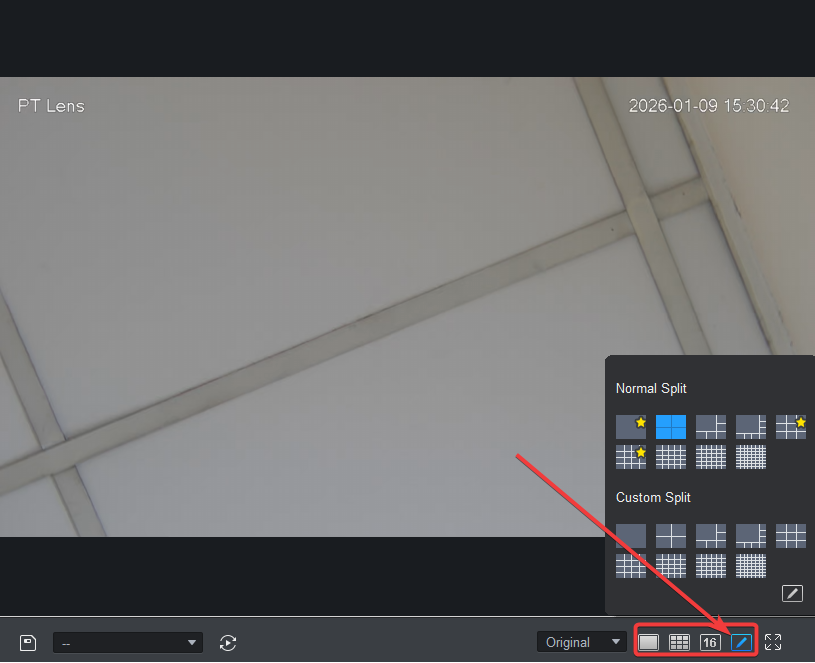
- Bước 5: Chụp ảnh và quay video nhanh:Trong khung hình camera bạn muốn chụp ảnh hoặc quay video nhanh:
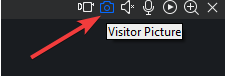
- Chụp ảnh: Nhấn vào biểu tượng hình máy ảnh (Visitor Picture).
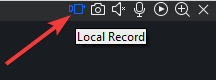
- Quay video nhanh: Nhấn vào biểu tượng quay (Local Record) ⟶ Nhấn lại lần nữa khi muốn ngừng quay.
4. Cách xem lại và tải video (Playback)
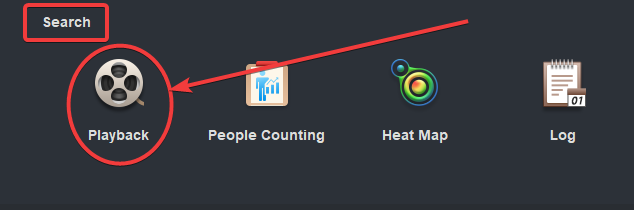
- Bước 1: Tại giao diện Smartpss, tìm đến mục "Search" ⟶ Nhấn chọn "Playback".
- Bước 2: Chọn tên Camera và chọn ngày bạn muốn xem lại ở khung lịch phía dưới (Ví dụ: Bạn muốn xem lại sự việc xảy ra vào lúc 8h sáng hôm nay, hãy chọn Start Time là 07:50 và End Time là 08:10) ⟶ Nhấn Search.
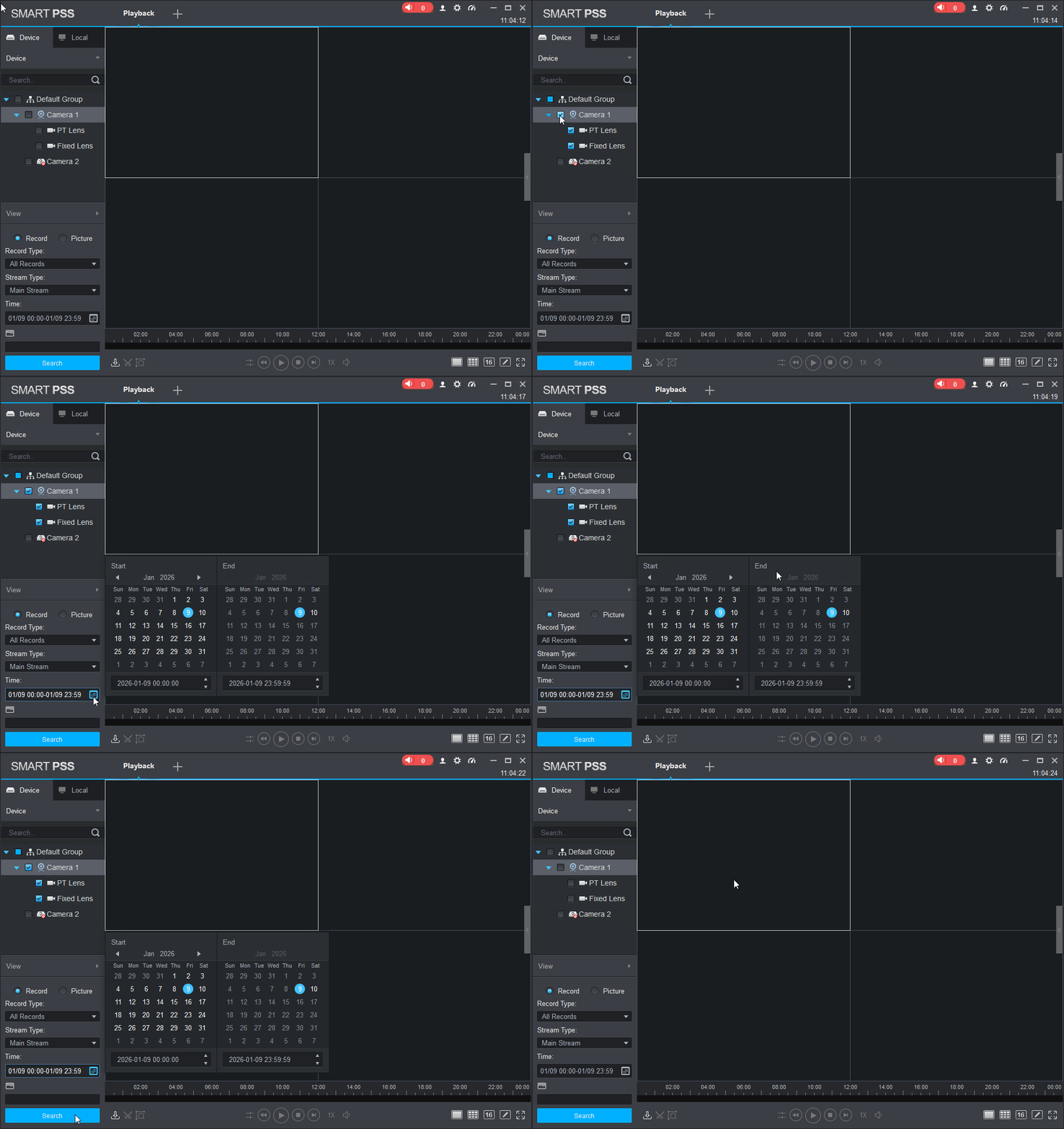
- Bước 3 (Tải video): Nhấn vào biểu tượng Cây kéo, chọn đoạn thời gian cần lấy và nhấn Save để xuất video ra máy tính (nên chọn định dạng MP4).
5. Các lưu ý khi sử dụng SmartPSS
- Trạng thái thiết bị: Luôn kiểm tra cột Online Status. Nếu hiện màu xanh (Online) là bình thường, màu đỏ (Offline) là camera đó mất kết nối.
- Dung lượng máy tính: Khi xem trực tiếp nhiều camera cùng lúc, phần mềm sẽ khá ngốn RAM. Nếu máy yếu, bạn nên xem ở chế độ Sub Stream.
Câu hỏi thường gặp
Tôi quên mật khẩu camera thì phải làm sao?
SmartPSS có thể quản lý được bao nhiêu camera?
Tôi có thể xem camera trên điện thoại bằng SmartPSS không?
Làm thế nào để tối ưu hóa hiệu suất của SmartPSS?
SmartPSS hỗ trợ những loại camera nào?
Lưu ý kỹ thuật từ Camzone
Lỗi sai mật khẩu: Nếu thêm thiết bị mà Status báo màu xám (Offline), bạn hãy nhấn vào biểu tượng Cây bút để cập nhật lại mật khẩu đầu ghi cho đúng.
Dung lượng lưu trữ: Thời gian bạn có thể xem lại phụ thuộc hoàn toàn vào ổ cứng trong đầu ghi. Nếu cần lưu lâu hơn, bạn nên nâng cấp ổ cứng có dung lượng lớn hơn.
Không tìm thấy thiết bị: Bạn kiểm tra xem máy tính và đầu ghi có cùng mạng không. Nếu khác mạng thì dùng cách thêm qua SN thay vì tự động tìm kiếm.
Sau khi Status báo Online, bạn có thể bắt đầu quản lý hệ thống camera của mình một cách chuyên nghiệp. Các hướng dẫn chi tiết về cách cài đặt báo động hoặc thiết lập nâng cao mình có để ở danh sách bài viết liên quan phía dưới.
Kết luận
SmartPSS là một phần mềm quản lý camera mạnh mẽ và dễ sử dụng, phù hợp cho cả người dùng cá nhân và doanh nghiệp. Với hướng dẫn chi tiết này, bạn đã có thể tự cài đặt, cấu hình và sử dụng SmartPSS để giám sát an ninh một cách hiệu quả. Chúc bạn thành công!



Bình luận bài viết